Pairing する
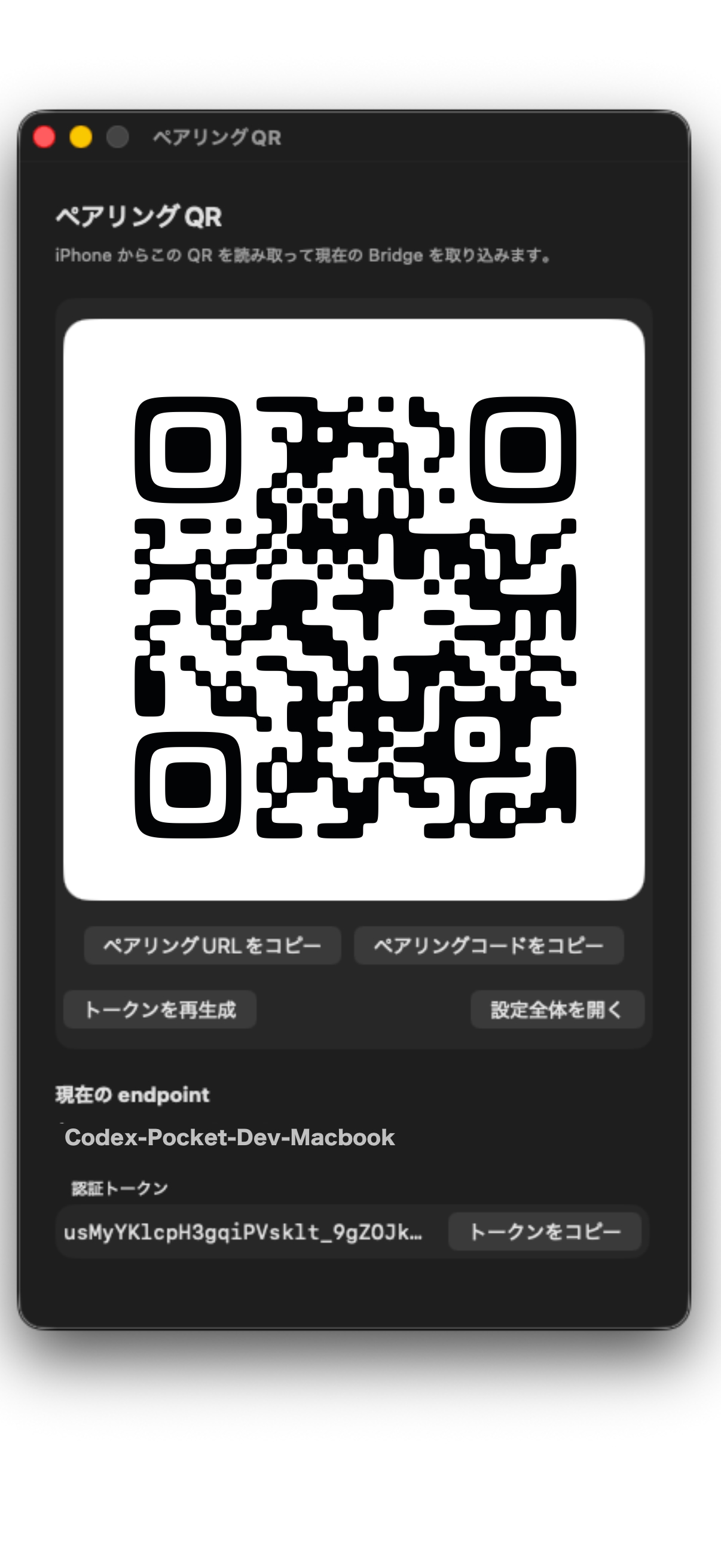
ペアリング は、Mac と iPhone を最初につなぐ 1 回の操作です。やることは、Mac で QR を出して iPhone で読むだけです。ここを通せば、あとは iPhone からいまの Codex の続きを開けます。
最初は QR を使うのがいちばん簡単です。普段から Mac で Codex を使っている人なら、追加で意識することは CodexPocketMac を開くことと、QR を読み取ることの 2 つで十分です。
| Mac 側 | iPhone 側 |
|---|---|
 |  |
ペアリング前に Mac で確認すること
CodexPocketMacが起動している一般のランタイムが実行中になっている- 連携後すぐ使いたいなら、
プロジェクトに少なくとも 1 件のProjectがある
CodexPocketMac を開いた時点で Bridge がすでに動いていることがあります。ランタイム が 実行中 なら、そのまま次へ進めます。
Mac 側の操作
- CodexPocketMac を開く
一般でランタイムが実行中になっていることを確認するペアリングを開く- 表示された QR を iPhone から読み取れる状態にする
同じ画面から ペアリングURLをコピー と ペアリングコードをコピー も使えます。iPhone のカメラを使えないときは、こちらを貼り付けても構いません。
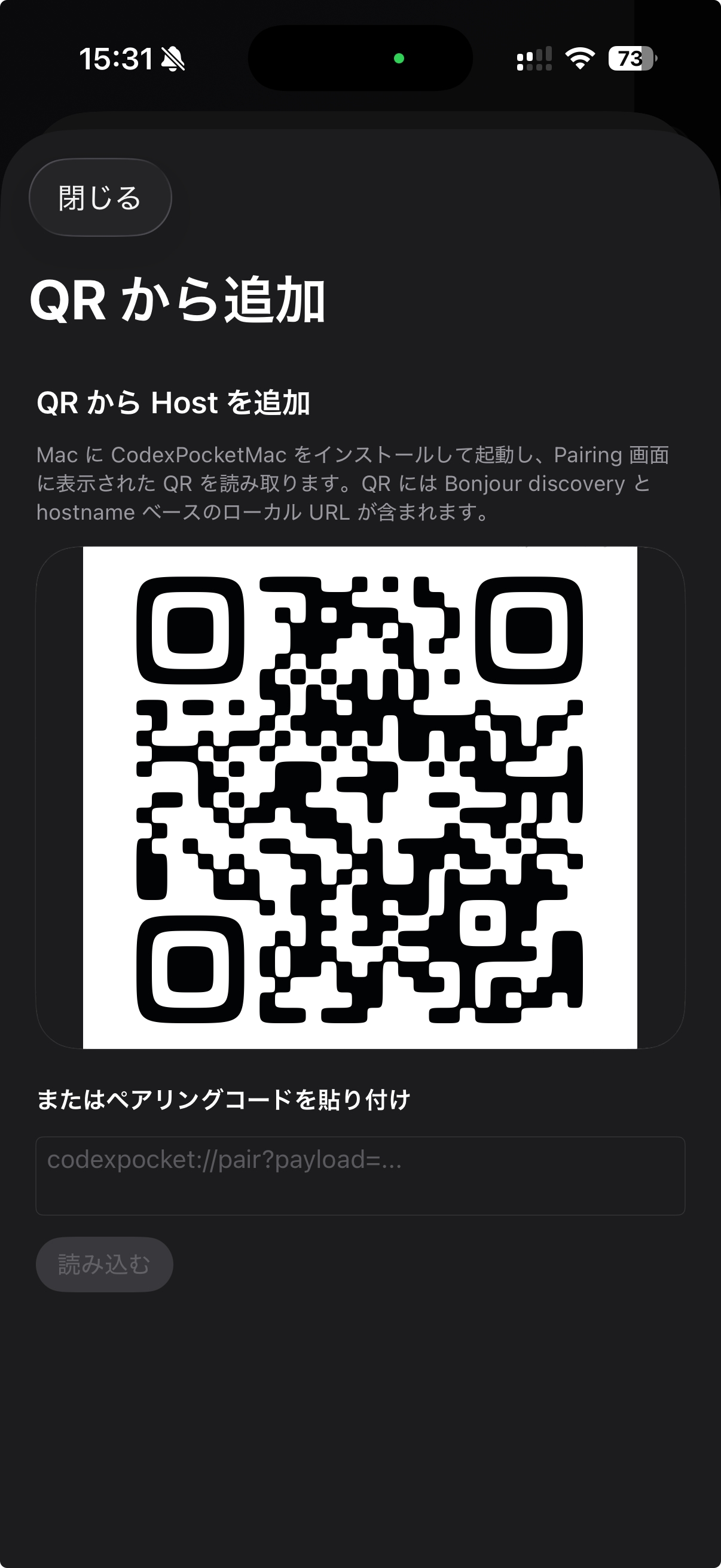
iPhone 側の操作
- 初回は空の画面で
QR から追加を押す - 2 台目以降は左上のサイドバーから
ホストを開き、右上の+でQR から追加を選ぶ - 必要ならカメラ権限を許可する
- Mac の QR を読み取る
読み取り結果を確認するHost として保存を押す
QR を使わない場合は、同じ画面の またはペアリングコードを貼り付け からコードを読み込めます。
保存後に起こること
保存すると、iPhone 側では次の初回設定が自動で進みます。
- Bridge の検証
- Project 取り込み
- Workspace 準備
- Host 確定
この間、ホスト の一覧では対象 Host が 初回設定中 になります。Bridge の確認と最初の Project の準備が終わるまで、iPhone の画面を開いたまま待つのが確実です。
iPhone をバックグラウンドにすると処理が一時停止することがあります。その場合も、アプリに戻れば続きから再開されます。
QR が使えないとき
代わりに使える方法は次のとおりです。
ペアリングURLをコピーした内容を開くペアリングコードをコピーした内容を貼り付ける- 必要なら
手入力で追加でBridge URLとBearer Tokenを入れる
ペアリングURL と ペアリングコード は、どちらを使っても最終的に同じ内容が iPhone に登録されます。細かい接続先を自分で決めたいときだけ 手入力で追加 を使えば十分です。
セキュリティについて
QR とペアリングコードには、接続に必要なトークンが含まれます。取り込み後のトークンは iPhone の Keychain に安全に保存され、アプリの通常保存領域には残りません。
もし QR やコードを見られた可能性があるなら、Mac の ペアリング で トークンを再生成 してから、iPhone 側で登録し直してください。