Host を追加する
やることはシンプルで、Mac に出した QR を iPhone で読むだけです。最初の 1 台は、このやり方がいちばん速くて確実です。
CodexPocket では、iPhone から見に行く Mac を Host と呼びます。
| Mac 側 | iPhone 側 |
|---|---|
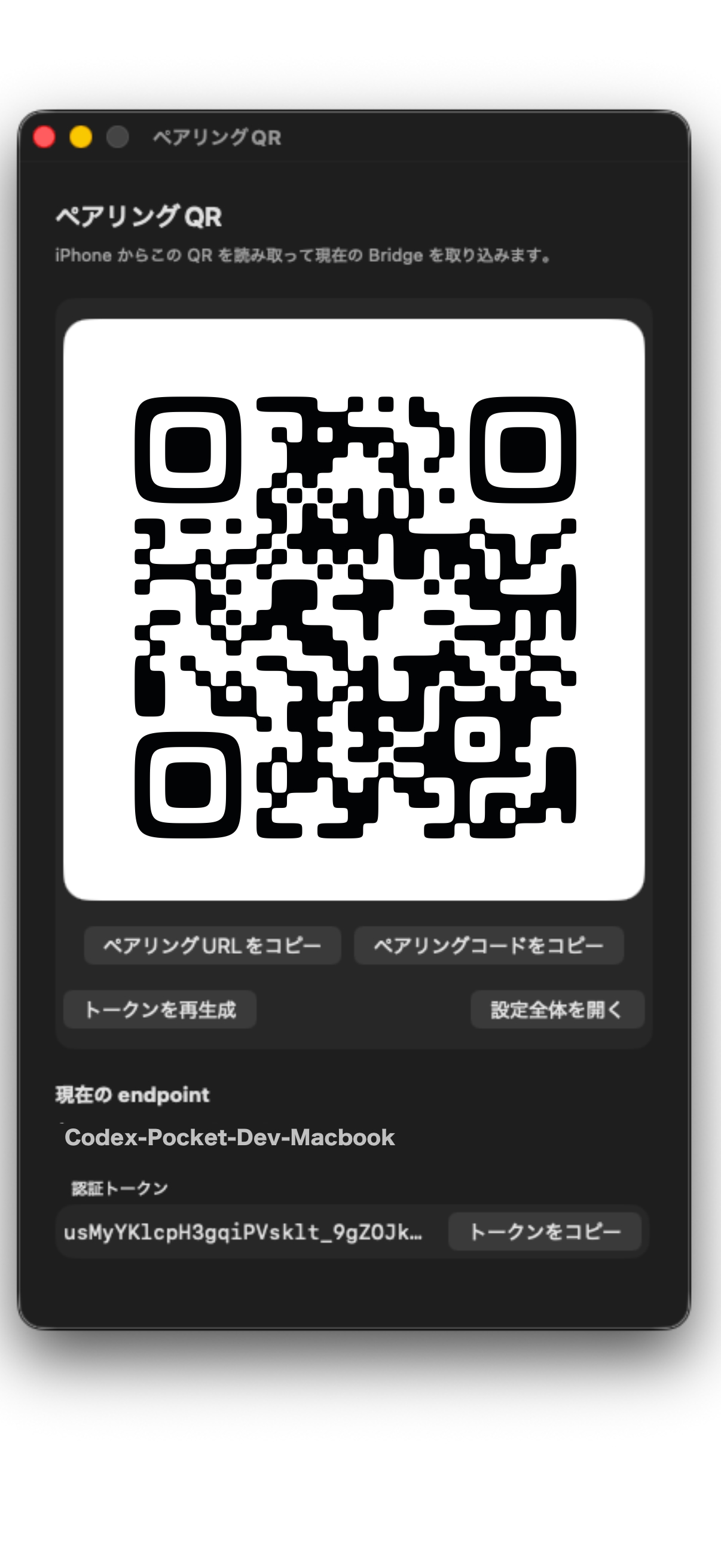 | 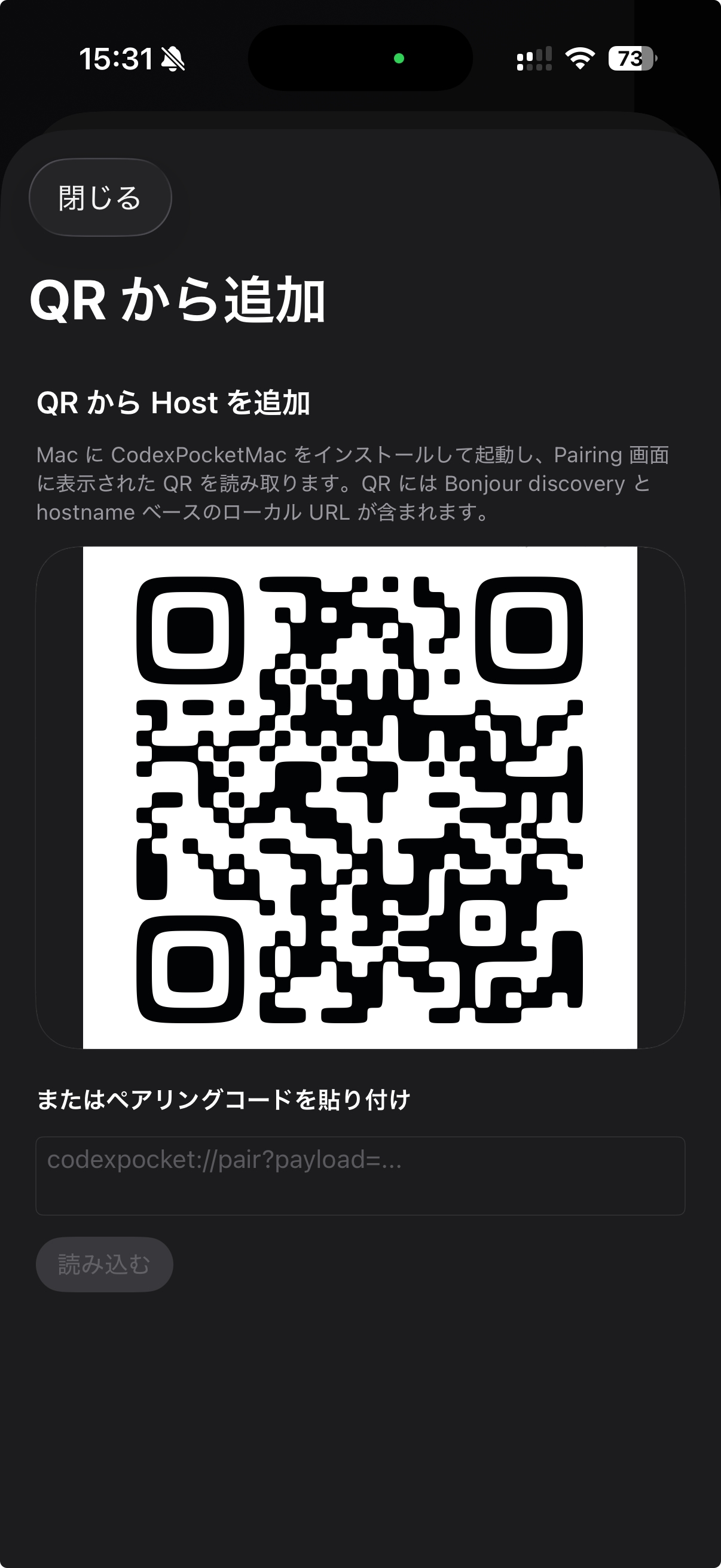 |
おすすめの追加方法
1 台目の Host は、空の画面に出る QR から追加 から始めるのが最短です。すでに Host を登録済みなら、左上のサイドバーから ホスト を開き、右上の + から同じ追加導線に入れます。
- 初回は空の画面で
QR から追加を押す - 2 台目以降は左上のサイドバーから
ホストを開き、右上の+でQR から追加を選ぶ - Mac の Pairing 画面に出ている QR を読み取る
- 読み取り結果を確認して
Host として保存を押す
保存すると、iPhone 側で次の初回設定が自動で始まります。
- Bridge の接続確認
- Project の取り込み
- 最初の workspace の準備
- Host の保存完了
手入力で追加する場合
QR を使えないときは 手入力で追加 も使えます。必要になるのは主に次の情報です。
- 表示名
- Bridge Host または直接 Bridge URL
- Bearer Token
手入力は、接続先を細かく調整したいときや、QR を読み取れないときの補助手段として考えると分かりやすいです。
追加前に確認できること
接続テストで Mac に届くか確かめられる- 保存後のトークンは Keychain に安全に保存される
- Host は複数登録できる