Host を追加する
やることはシンプルで、Mac に出した QR を iPhone で読むだけです。最初の 1 台は、このやり方がいちばん速くて確実です。
CodexPocket では、iPhone から見に行く Mac を Host と呼びます。
| Mac 側 | iPhone 側 |
|---|---|
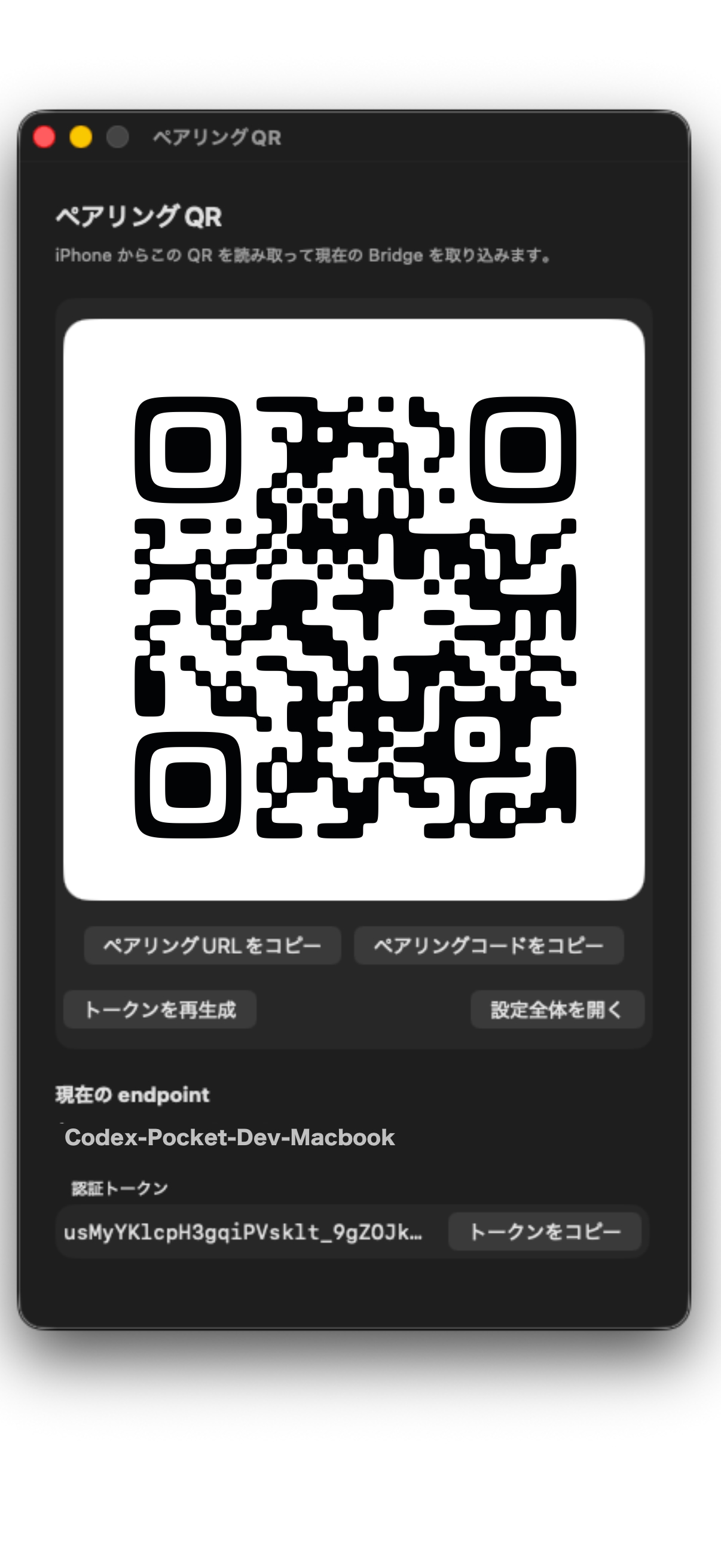 | 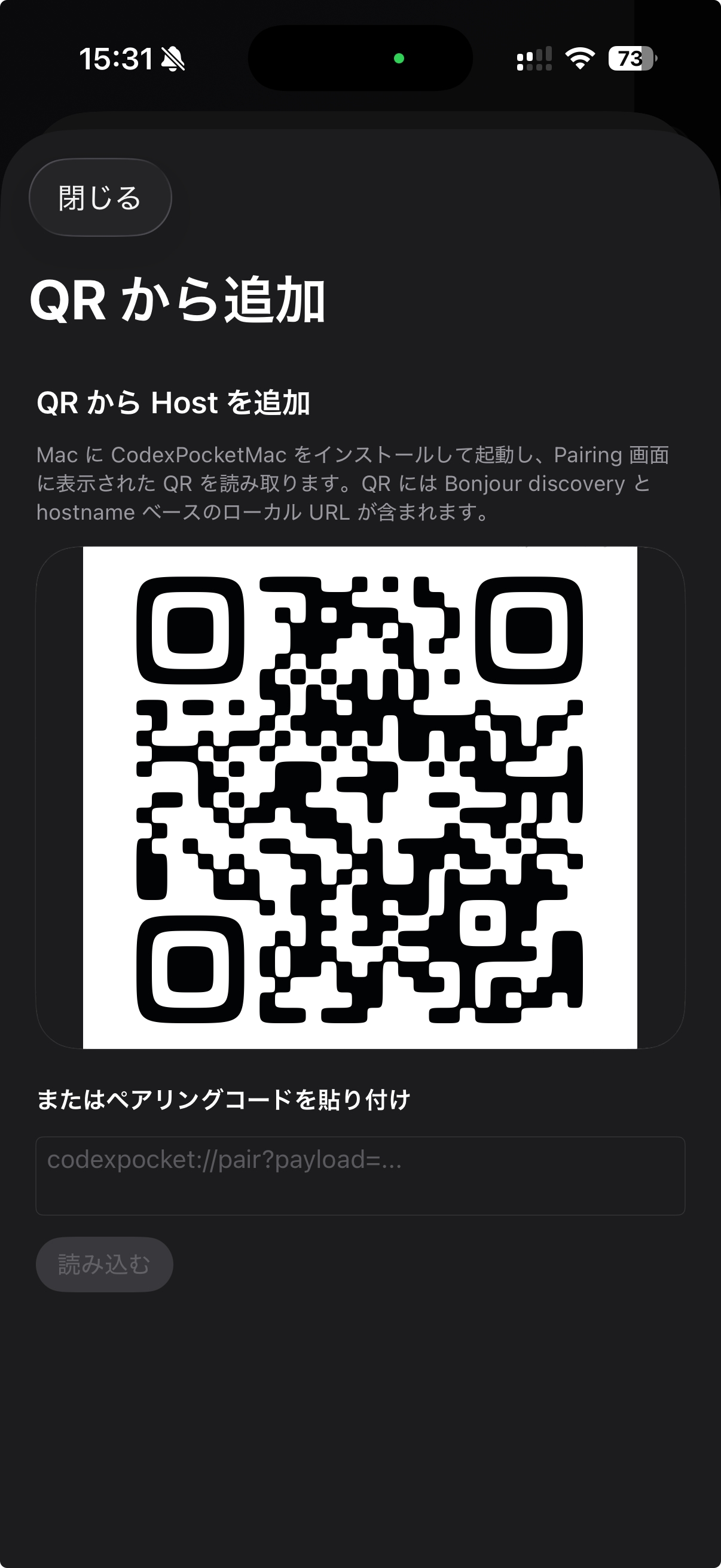 |
追加前に Mac で確認すること
CodexPocketMacが起動しているBridgeが実行中になっているペアリングで QR を表示できる- 連携後すぐ使いたいなら、iPhone に見せたい Project が Mac 側に見えている
ここがまだなら、先に Mac を準備する と Pairing する を確認してください。
まずは QR で追加する
1 台目の Host は、空の画面に出る QR から追加 から始めるのが最短です。すでに Host を登録済みなら、左上のサイドバーから ホスト を開き、右上の + から同じ追加導線に入れます。
- 初回は空の画面で
QR から追加を押す - 2 台目以降は左上のサイドバーから
ホストを開き、右上の+でQR から追加を選ぶ - Mac の Pairing QR を読み取る
- 読み取り結果で
表示名と接続先を確認する Host として保存を押す
保存すると Host が登録され、そのまま初回設定画面に切り替わります。
保存後に自動で進むこと
Host を保存すると、iPhone 側で次の 4 段階が順に進みます。
Bridge 検証Mac の Bridge に届くかを確認します。Project 取り込みMac 側で登録済みの Project 一覧を取り込みます。Workspace 準備最初に開ける workspace と thread 一覧を準備します。Host 確定取り込んだ内容を反映して、通常どおり使える状態にします。
この画面が出ている間は、そのまま前面で待つのが確実です。バックグラウンドでもしばらくは進みますが、iOS の都合で止まったときは、アプリに戻ると再開します。
QR が使えないとき
QR から追加 画面では、次の代替手段も使えます。
ペアリングコードを貼り付ける手入力で追加を使う
手入力で追加 では、主に次の項目を入れます。
表示名Bridge Hostまたは直接 Bridge URLBearer Token- 必要なら
既定 Hostとメモ
手入力では、保存前に 接続テスト で到達確認もできます。保存した Bearer Token は Keychain に安全に保存されます。
同じネットワーク内で普通に使うだけなら、まずは QR かペアリングコードで十分です。手入力は、接続先を細かく管理したいときの補助手段として考えると分かりやすくなります。
追加後に確認すること
- サイドバーの
ホストで接続状態が見える - 必要なら
接続テストが通る プロジェクトに Mac の workspace が出てくるホームに最近使ったプロジェクトや既定 Host が出る
Project が見えたら、あとは プロジェクト から開いて thread を続けられます。