セットアップの全体像
CodexPocket のセットアップは、「Mac で待ち受ける」「iPhone で読み取る」「そのまま続きを触る」の 3 段階です。Mac で使っている Codex を、iPhone から触れるようにする準備だと考えると分かりやすくなります。
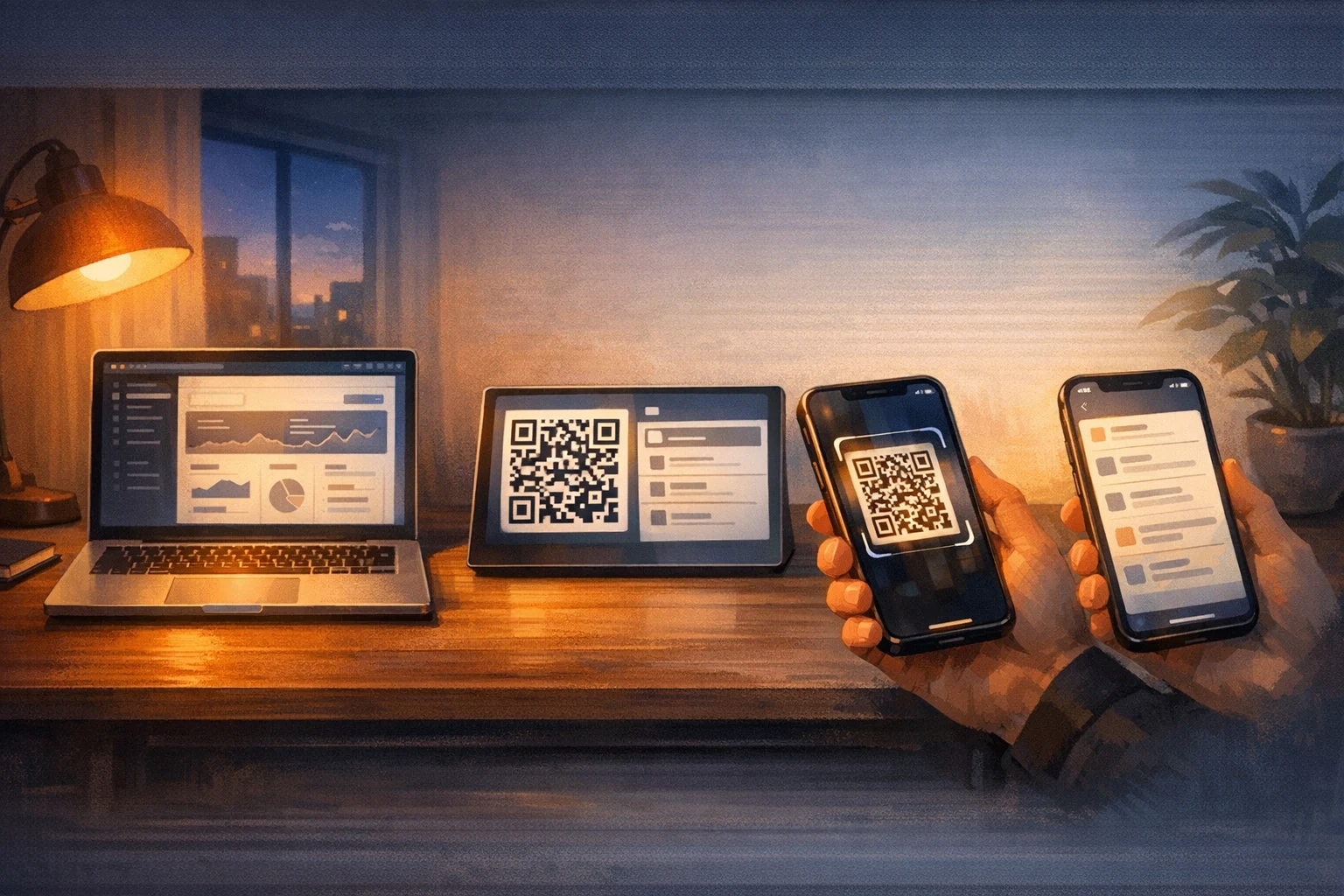
- Mac 側を整える
- iPhone で Mac を取り込む
- Project と Thread が見えることを確かめる
やりたいことから探す
| やりたいこと | 読むページ |
|---|---|
| 最初に必要なものだけ確認したい | はじめる前に必要なもの |
| 使える端末の組み合わせを見たい | 対応環境 |
| Mac 側の準備を順番に進めたい | Mac を準備する |
| iPhone で Host を追加する流れを見たい | iPhone アプリを入手する |
| QR でつなぐ実画面を見たい | Pairing する |
1. Mac 側を整える
最初に Mac で次を済ませます。ここで実行環境そのものを作るので、iPhone 側はあとからつなぐだけです。
CodexPocketMacを起動するcodexが使えることを確認する- Codex App を使うなら、使いたい workspace を Codex App に入れる
- Bridge が動いていることを確認する
まだ Mac 側の準備が済んでいない場合は、ここで先に Mac 側の準備 を開いておくと流れが止まりません。
Codex App を使わない場合は、iPhone で Host を追加したあとに プロジェクト の + から手動で追加します。
2. iPhone で Mac を取り込む
おすすめは QR での追加です。Mac の ペアリング に出る QR を iPhone で読み取ると、接続先と認証情報をまとめて取り込めます。
取り込み後は、iPhone 側で次の初回処理が自動で進みます。
- Bridge の接続確認
- Project 一覧の取得
- 最初の workspace の準備
- Host の保存
3. 使えることを確かめる
セットアップが終わったら、iPhone で次を確認します。
ホームに Host が見えるプロジェクトに Mac の workspace が見える- Project を開くと Thread を作成または再開できる
先に読むページ
- 何をそろえるかは はじめる前に必要なもの
- 対象の端末かどうかは 対応環境
- Mac 側の手順はサイドバーの
Mac アプリを上から順に読む
接続で詰まったときは、先に Mac 側の 一般、プロジェクト、ペアリング を見ると切り分けやすくなります。